





Salesforce Winter ’27 apporte, comme à chaque release, son lot de nouveautés sur l’ensemble de la plateforme. Parmi les nouveautés Salesforce Winter ’27, nous avons fait le choix de nous concentrer exclusivement sur Flow Builder, qui reçoit cette fois-ci un ensemble d’améliorations particulièrement concrètes pour les équipes qui y travaillent au quotidien : historique des modifications, labels automatiques, validation renforcée à la sauvegarde, et une meilleure gestion des actions en masse.
Dans cet article, nous passons en revue les nouveautés Flow Builder les plus utiles de cette release.
Nouveautés Salesforce Winter '27 : Productivité dans Flow Builder
Cette première série de nouveautés vise à fluidifier le travail quotidien dans Flow Builder : construction, lecture, organisation et fiabilisation des flows, du canvas jusqu’à la sauvegarde.
Edit History : l'une des nouveautés Winter '27 pour suivre l'historique d'un flow
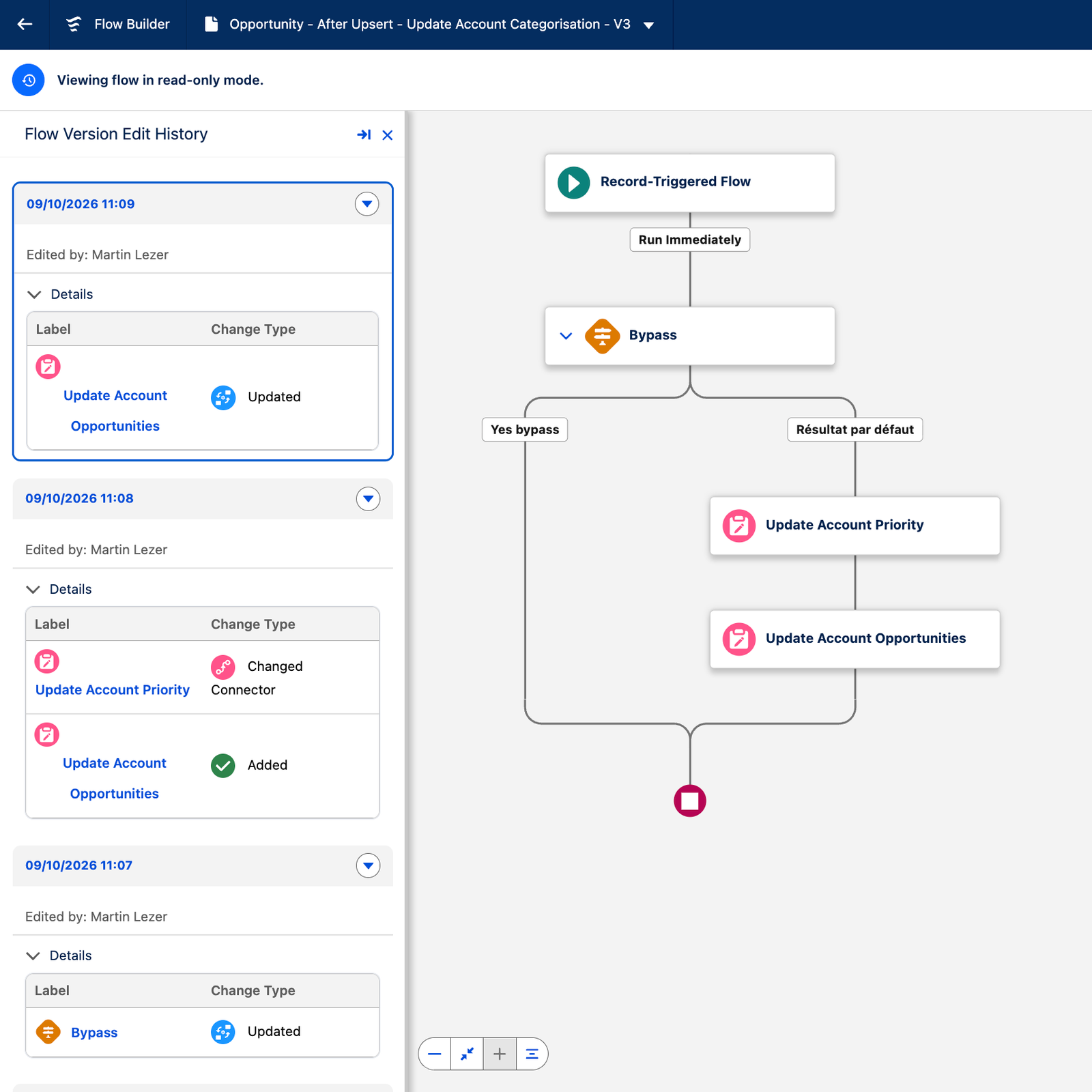
Pour les flows qui supportent le versioning, un nouveau panneau Edit History affiche une timeline de chaque sauvegarde. Vous pouvez prévisualiser ce qui a changé entre deux instances, descendre au niveau de l’élément pour voir le détail d’une modification précise, puis restaurer une version antérieure. Vous pouvez choisir d’enregistrer une nouvelle version du flow actuel ou une copie dans un flow séparé.
Comment : dans Flow Builder, ouvrez le panneau Edit History pour voir l’historique de sauvegarde de la version courante. Sélectionnez une instance pour la prévisualiser, dépliez Details pour voir les éléments modifiés, puis cliquez sur un élément pour accéder au détail du changement. Utilisez Save as New Version pour restaurer une instance passée, ou Save as New Flow pour en copier la logique ailleurs.
C’est un vrai plus pour le debug post-incident : on peut enfin comprendre « qui a cassé quoi » sans dépendre uniquement des change sets ou de la mémoire de l’équipe.
Grouper les éléments d'un flow complexe
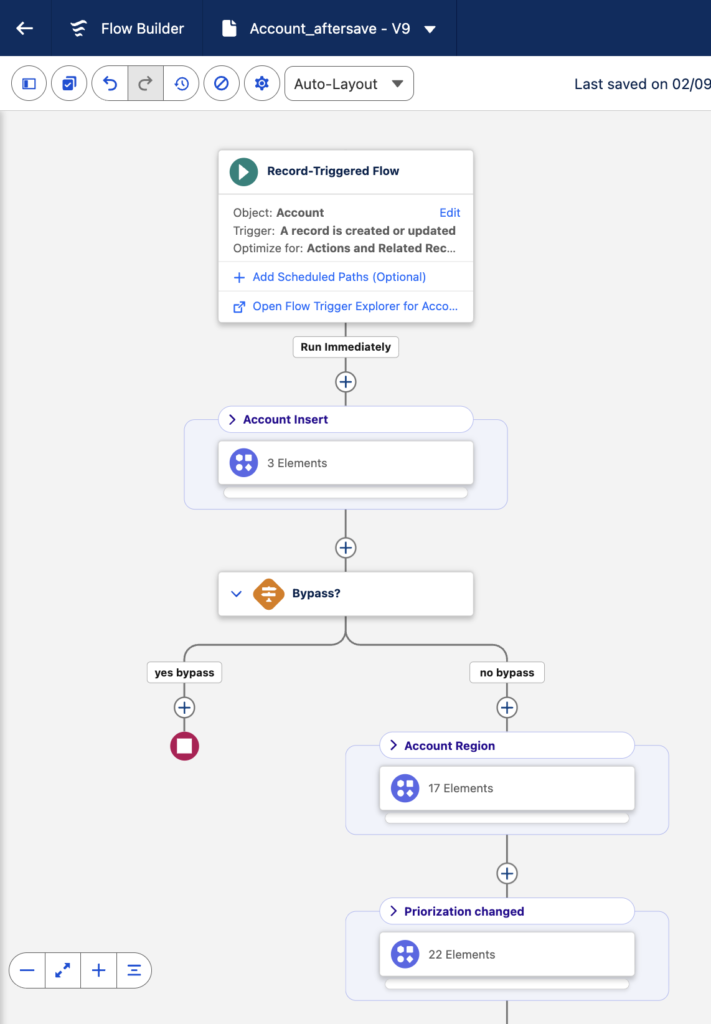
Nouveauté attendue pour les flows volumineux : il devient possible de regrouper des éléments liés dans des groupes nommés et repliables, afin de structurer visuellement les grandes étapes logiques d’un flow et de masquer le détail quand on n’en a pas besoin.
Comment : en mode auto-layout, sélectionnez Add to Flow puis Group. Donnez un nom et une description à votre groupe, ajoutez-y des éléments, puis utilisez l’icône de repli dans l’en-tête pour afficher ou masquer son contenu. Flow Builder mémorise automatiquement l’état replié/déplié.
Nettoyer les flows avec le filtre Unused, une nouveauté Winter '27
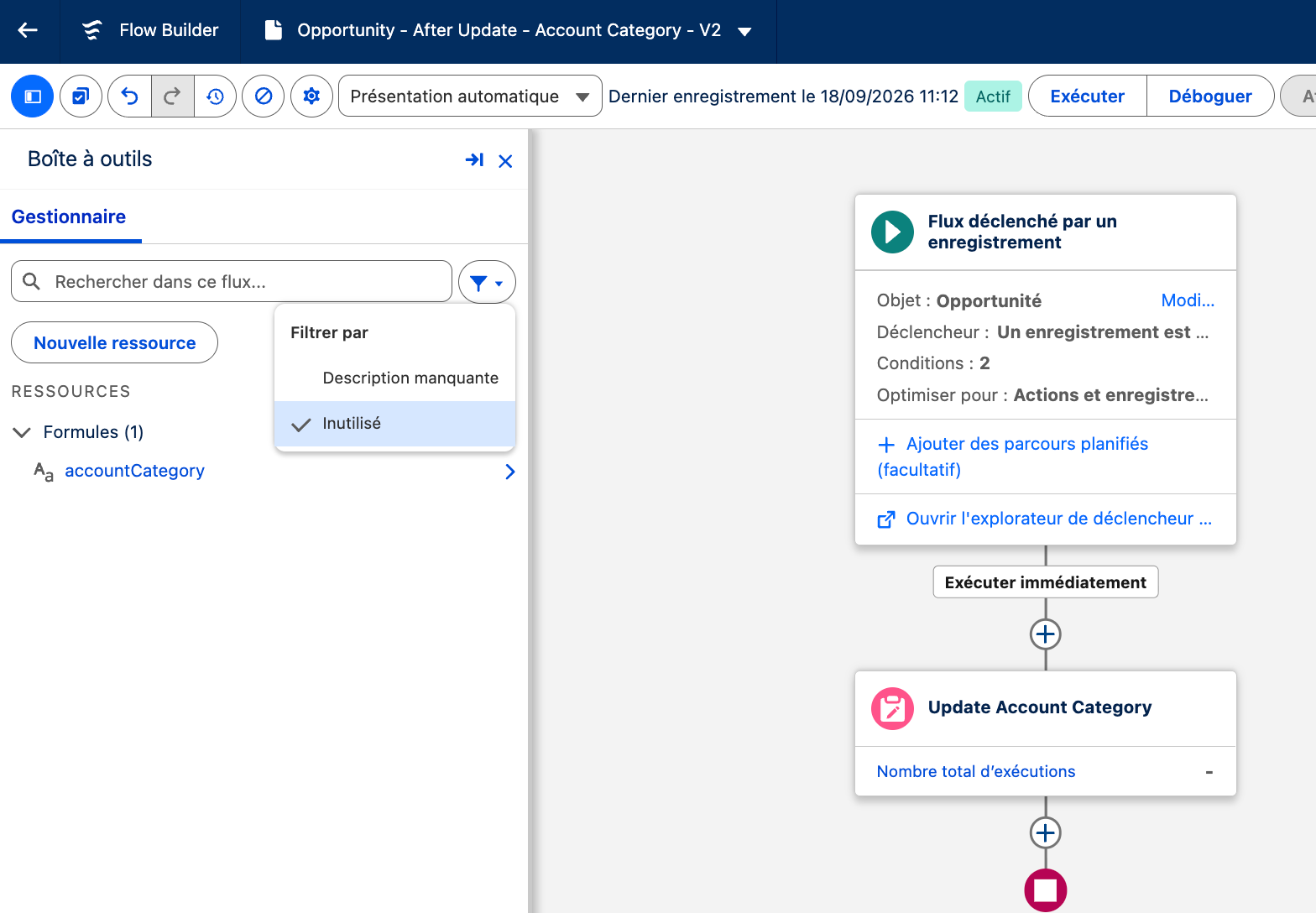
Sur les flows complexes qui ont beaucoup évolué, des ressources non utilisées s’accumulent et polluent le Toolbox. Le nouveau filtre Unused permet de ne plus afficher que les ressources sans usage recensé.
Comment : dans le Toolbox, cliquez sur Filter et sélectionnez Unused. Décochez pour revenir à la vue complète ; le filtre se réinitialise aussi à la fermeture de Flow Builder. Disponible uniquement en mode auto-layout.
Naviguer plus facilement dans les éléments Decision
Travailler sur des éléments Decision complexes devient plus fluide : cliquer sur un chemin du canvas met en surbrillance l’outcome correspondant dans le panneau de propriétés et affiche directement ses conditions. Le panneau devient redimensionnable, et les noms de chemin sont éditables en double-cliquant directement sur le canvas, sans ouvrir le panneau.
Un gain de temps net sur les flows à nombreux outcomes, où faire le lien entre le canvas et la configuration demandait jusqu’ici plusieurs allers-retours.
Comparaison de versions plus lisible
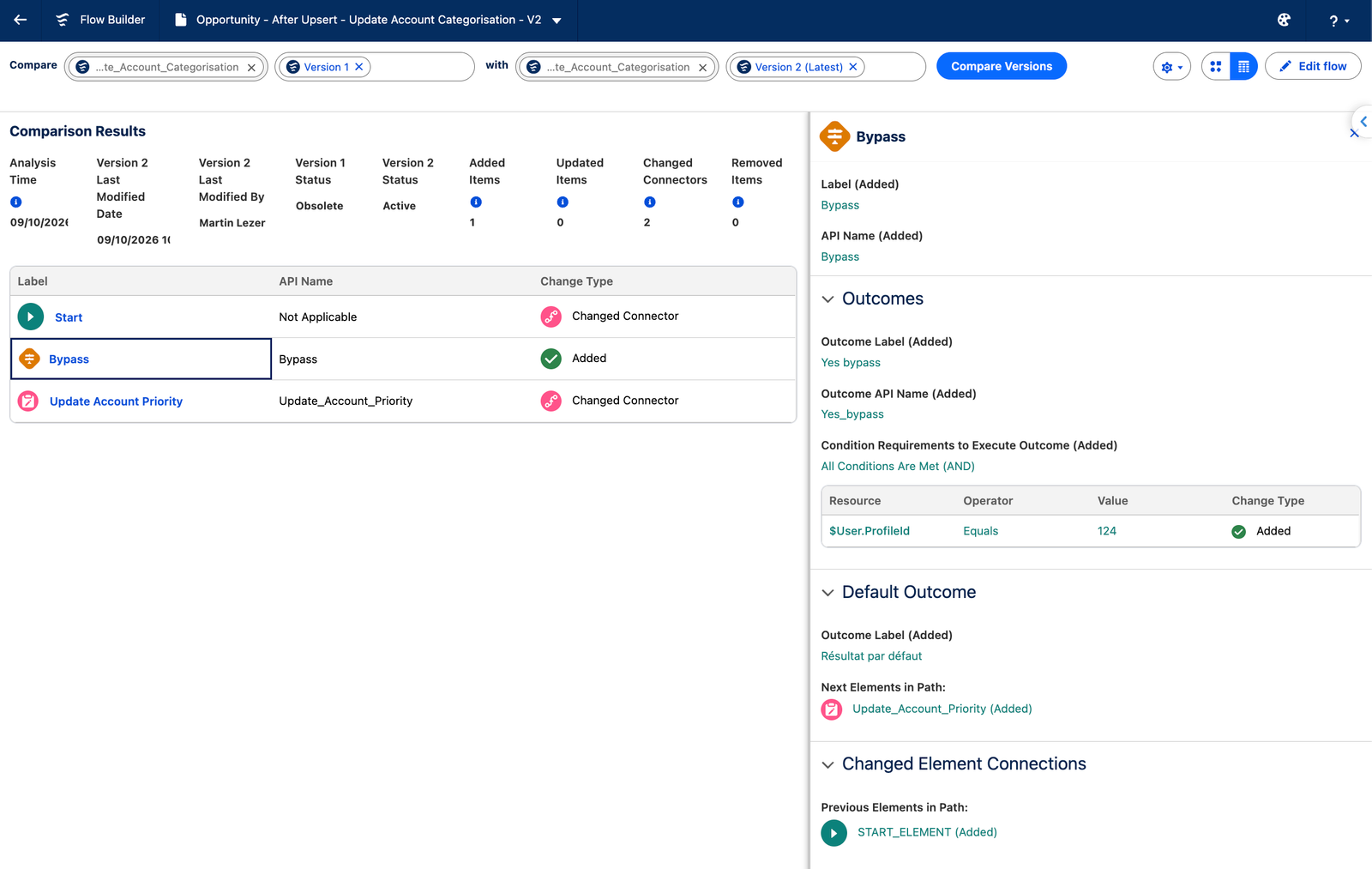
La comparaison de versions de flow gagne en clarté : les libellés d’éléments dans le tableau de résultats deviennent cliquables et ouvrent un panneau latéral redimensionnable avec le détail complet du changement. La colonne « Change Details » disparaît du tableau (devenue redondante), et les menus déroulants de sélection de version affichent désormais les versions dans un ordre logique.
Navigation clavier dans le canvas
Pour les utilisateurs qui préfèrent le clavier à la souris : les flèches directionnelles permettent désormais de se déplacer d’élément en élément sur le canvas en auto-layout, y compris à travers les fault paths et les branchements. Les raccourcis standards du système d’exploitation fonctionnent aussi pour couper/copier/coller des éléments.
Vous trouverez ici la liste des raccourcis disponibles.
Détection des champs obligatoires manquants à la sauvegarde
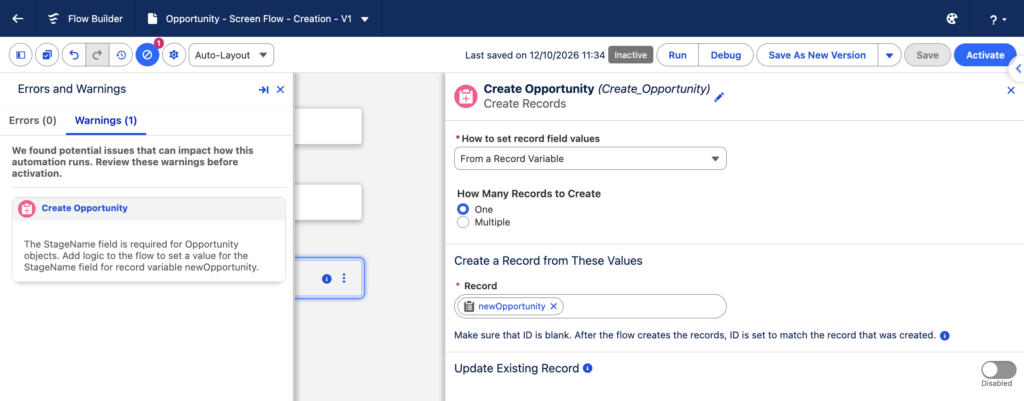
Jusqu’ici, un champ obligatoire non renseigné sur un élément Create Records utilisant une variable d’enregistrement ne se révélait qu’à l’exécution — en échec. Winter ’27 corrige ce point : Flow Builder détecte le problème dès la sauvegarde.
Comment : la validation est automatique à chaque sauvegarde. Si un champ obligatoire n’est pas assigné sur un Create Records basé sur une variable d’enregistrement, un avertissement apparaît dans le panneau de validation. Ajoutez l’assignation manquante et sauvegardez à nouveau pour lever l’avertissement.
⚠️ La validation ne couvre que ce qui est déterminable à la conception : si le champ est peuplé via une variable d’entrée ou un subflow, sa valeur ne peut être vérifiée qu’à l’exécution.
Détection des dépassements de longueur de champ
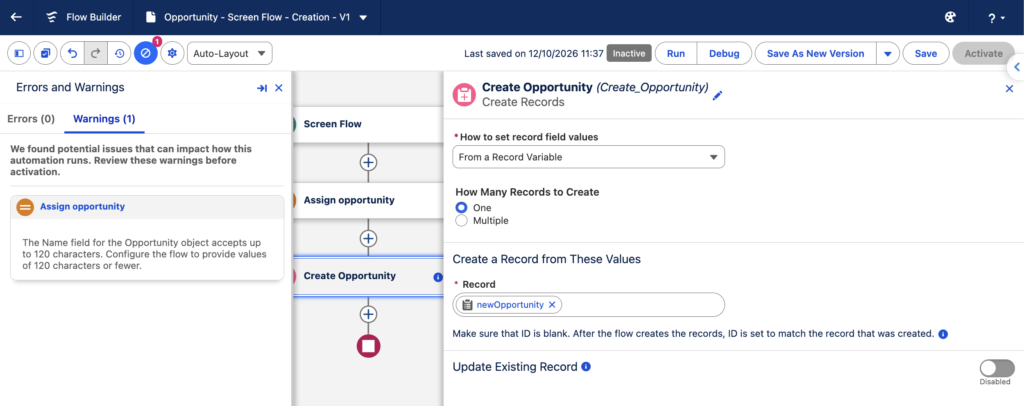
Même logique de « fail fast » pour les éléments Assignment : si une valeur texte fixe dépasse la longueur maximale du champ ciblé, Flow Builder l’indique désormais au moment de la sauvegarde plutôt qu’à l’exécution.
Comment : sauvegardez un flow contenant un Assignment qui fixe un champ record à une valeur texte trop longue — l’avertissement apparaît dans le panneau de validation. Le flow se sauvegarde quand même, mais échouera en production tant que l’assignation n’est pas corrigée.
⚠️ Seules les valeurs texte fixes sont couvertes ; les références à des variables ou autres ressources ne sont pas vérifiées à la conception.
Labels automatiques dans Flow Builder
Flow Builder génère désormais automatiquement le label des éléments à partir des propriétés que vous configurez, et le met à jour au fil de la construction — fini la corvée de nommage manuel systématique. Si vous éditez un label à la main, votre modification est conservée.
⚠️ Cette fonctionnalité nécessite une licence Agentforce, et s’applique en Lightning Experience sur les éditions Group, Essentials, Starter Suite, Pro Suite, Professional, Enterprise, Performance, Unlimited et Developer.
Comment : la génération automatique est active dès l’ouverture de Flow Builder. Ajoutez des propriétés à un élément, et le label se met à jour à la fermeture du panneau de propriétés.
Nouveautés Salesforce Winter '27 : Screen Flows et expérience utilisateur
Cette seconde série de nouveautés touche directement l’expérience des utilisateurs finaux, avec de nouvelles capacités pour les écrans et les traitements en masse.
Nouveauté Winter '27 : traiter des Screen Flows en masse depuis une list view
Nouveauté très concrète pour les besoins de traitement en masse : il devient possible de déclencher un Screen Flow directement depuis une list view ou une related list, en configurant une mass quick action. Le flow reçoit alors les IDs des enregistrements sélectionnés, sans passer par un traitement enregistrement par enregistrement ni bâtir de contournement complexe.
Comment : depuis Setup, ouvrez l’Object Manager de l’objet concerné. Utilisez une action Flow existante ou créez-en une (type Flow) dans Buttons, Links, and Actions. Pour une list view, ajoutez la quick action dans le List View Button Layout. Pour une related list, ajoutez-la au related list dans les Page Layouts.
C’est le genre de fonctionnalité qui évite de recoder un bouton de traitement en masse « maison » qu’on retrouvait encore trop souvent en solution de contournement.
Composant Time, nouveauté Winter '27 pour les Screen Flows
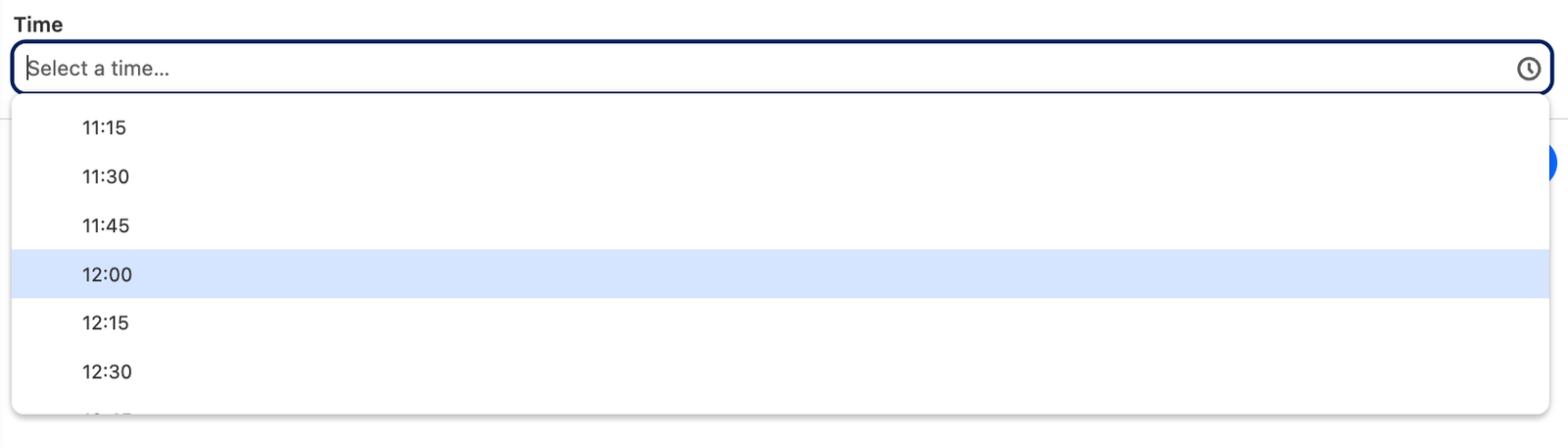
Un nouveau composant Time fait son apparition dans les Screen Flows, pour tous les cas de prise de rendez-vous, réservation ou planification en général. La valeur saisie peut ensuite servir à mettre à jour des enregistrements ou alimenter la suite du flow.
Comment : ajoutez le composant Time à un écran, configurez le label et la valeur par défaut dans le panneau de propriétés. Il est possible d’ajouter un texte de placeholder et de borner la plage horaire sélectionnable (min/max).
Formules réactives dans les règles de visibilité conditionnelle
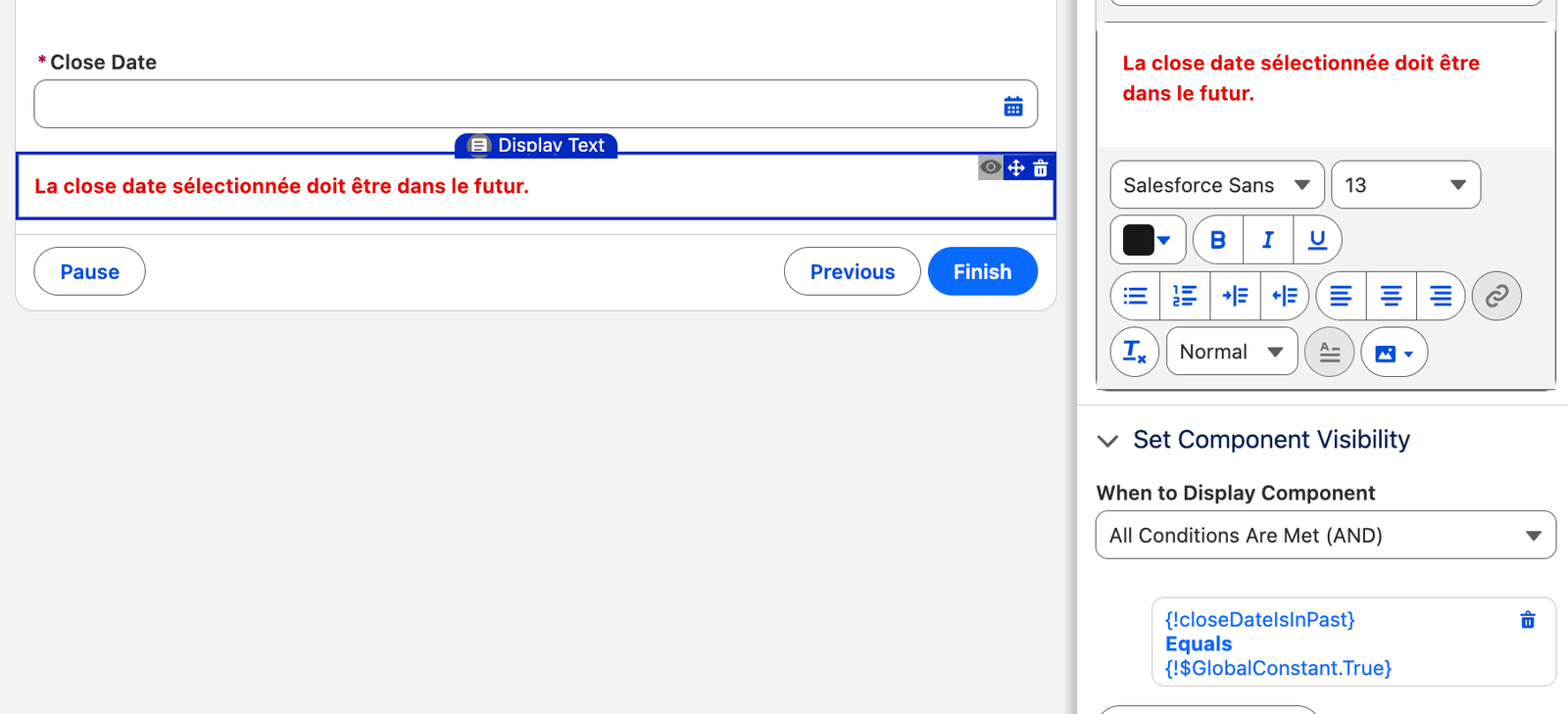
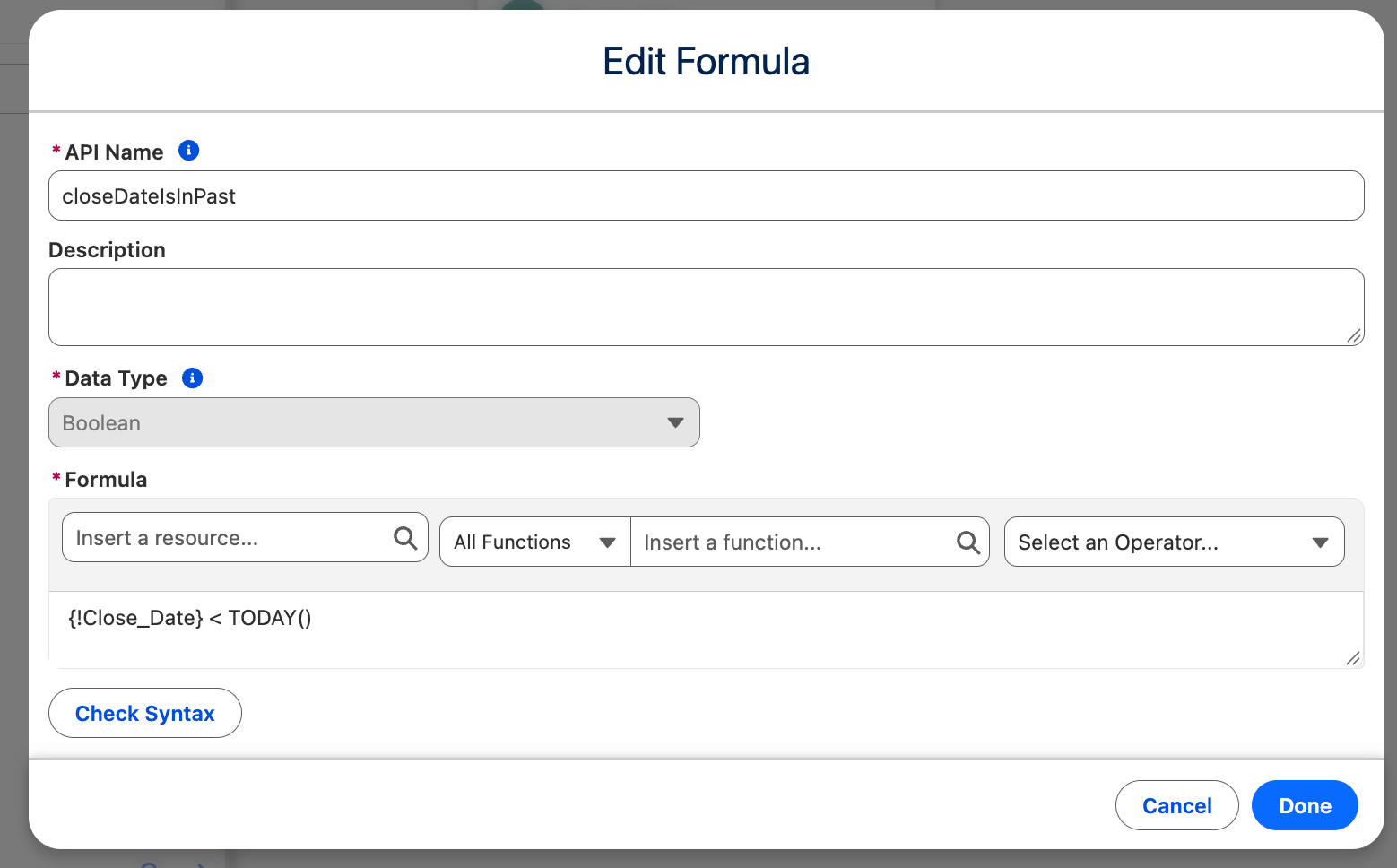
Les règles de visibilité conditionnelle d’un écran peuvent désormais référencer directement des formules réactives, y compris quand ces formules dépendent de composants présents sur le même écran — un cas qui n’était pas géré jusqu’ici. De quoi construire des écrans plus dynamiques sans contournement via des variables intermédiaires.
Points d'attention sur les nouveautés Winter '27
Ces nouveautés Salesforce Winter ’27 ne bouleversent pas Flow Builder à elles seules, mais elles comblent une série de frictions bien connues des équipes qui construisent des flows au quotidien : moins de temps perdu sur le nommage et le nettoyage, des erreurs détectées plus tôt, et une meilleure organisation des flows volumineux. Les validations à la sauvegarde (champs obligatoires, longueur de champ) méritent une attention particulière : elles peuvent faire remonter des avertissements sur des flows existants qui fonctionnaient « par accident » jusqu’ici.
Vous avez des questions sur l’impact de Winter ’27 sur votre organisation, ou vous souhaitez être accompagné sur vos projets Flow ? Contactez notre équipe — nous serons ravis d’échanger sur votre projet.
Si vous souhaitez approfondir les nouveautés de cette version Winter 27, vous pouvez vous rendre sur la release note officielle fournie par Salesforce.